自己检查结果
改完调用「查看画布」看截图,可以放大到 16 倍、带像素网格;还能按像素对比改动前后,算出区域里外各改了多少,判断有没有碰到不该改的地方。
说一句话,AI 助手就用 85 个工具在图层上替你改;选部位、消除、放大、景深、认字、修人像的 AI 模型都在你的电脑上运行。图层、蒙版、调整图层、Camera Raw,GPU 实时合成。
层构目前只有 Windows 版。可以把这个页面发到 Windows 电脑上下载;手机和其他电脑可以先用网页版的 光构。

层构实际截图(0.3.0 界面):用光构的示例图做的一张横幅,全部图层都还可以再改。
打开 视图 ▸ AI 助手(Ctrl+Shift+L),用中文说要做什么。你接入的大模型会调用层构的 85 个工具编辑当前文档:图层、蒙版、选区、调整图层、滤镜、Camera Raw、文字、形状、图层样式,还有下面那些本地 AI 功能。改完它会自己看一眼结果,不对就再修一次。
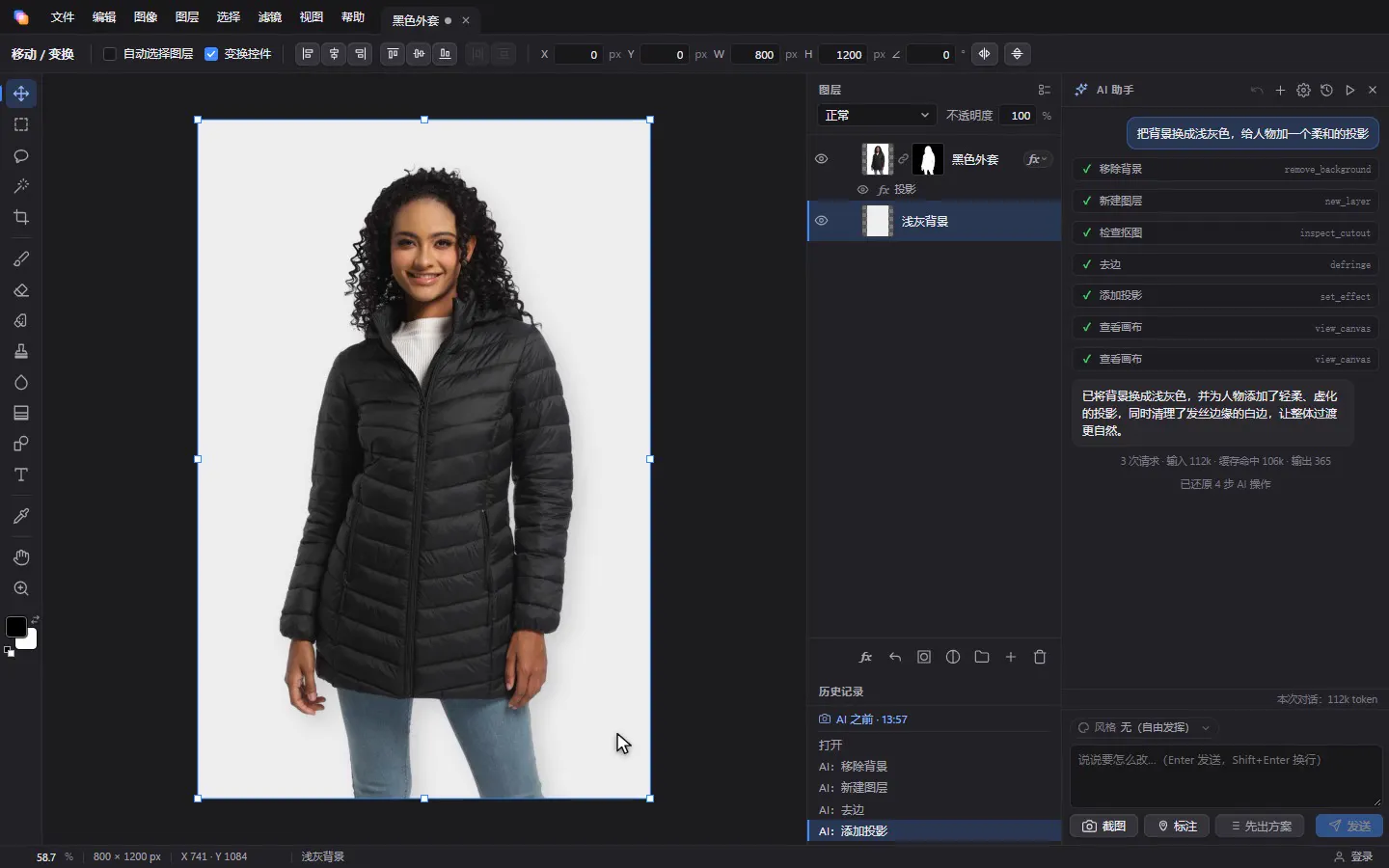
在 AI 助手里输入「把背景换成浅灰色,给人物加一个柔和的投影」:它自己移除背景、新建浅灰背景层、检查并清理发丝边缘、加投影,再看图检查结果。点开「查看画布」能看到它检查时看的图;「还原本轮 AI 操作」一键撤回整轮,历史记录里点回最后一步又回到结果。 画面里标着「等待 AI ×4」的一段是快进的。
六个典型请求:一寸证件照、商品白底图、电影感调色、改海报标题、消除路人、选中拉链换色。接的是在线大模型 gpt-6.1-sol,用时会随模型服务和电脑变化。
改完调用「查看画布」看截图,可以放大到 16 倍、带像素网格;还能按像素对比改动前后,算出区域里外各改了多少,判断有没有碰到不该改的地方。
「还原本轮 AI 操作」一次撤回这一轮的全部修改;每轮动手前的状态还存成「AI 之前」快照,历史记录里保留最近 5 个。「停止」随时结束。
打开「先出方案」,助手先列出分步骤的方案,等你确认才动手;觉得哪一步不对,可以先「修改方案」再执行。
直接在画布上标注要改的地方:图钉、箭头、圆圈、方框、画笔,每处都能写一句说明。也可以把当前视图、框选的区域或整张图截图发给它,或者粘贴图片。
在面板的齿轮里选接口格式:OpenAI 兼容或 Anthropic,填接口地址、API 密钥和模型名。密钥只保存在这台电脑上,只发给你填的地址,界面上打码显示。
拼合、合并、裁剪、改图像大小、删除多个图层和导出,都会先等你点「允许」或「拒绝」。它不能打开、存储或关闭文件。
同一个设置里可以打开 MCP 服务器(默认关闭,只有桌面版有)。它只监听本机 127.0.0.1:17391(端口可改),检查 Host 和 Origin,只接受带令牌的请求;Claude Code、Claude Desktop 等 MCP 客户端就能用同样的工具编辑层构里打开的文档,调用会在对话记录里标成 MCP,危险操作同样要你点「允许」。设置里给出了填好令牌的配置。
claude mcp add --transport http layerform \
  http://127.0.0.1:17391/mcp \
  --header "Authorization: Bearer <令牌>"
AI 助手需要你自己的大模型服务。对话和截图从你的电脑直接发到你填的接口地址,不经过我们的服务器,费用按那个服务的规则计算。助手调用的本地 AI 功能(部位选择、消除、放大、景深、文字、人脸)在本机运行;不用 AI 助手时,这些功能在菜单和工具里一样能用。
这些功能用的 AI 模型随层构装在本机,在显卡(WebGPU)或 CPU 上运行,图片不上传。生成式填充是例外:画由你接入的在线图像模型来画,层构在本机把结果合成进照片。每一项都附实际录屏和处理前后的对比,拖动中间的分界线就能比较。
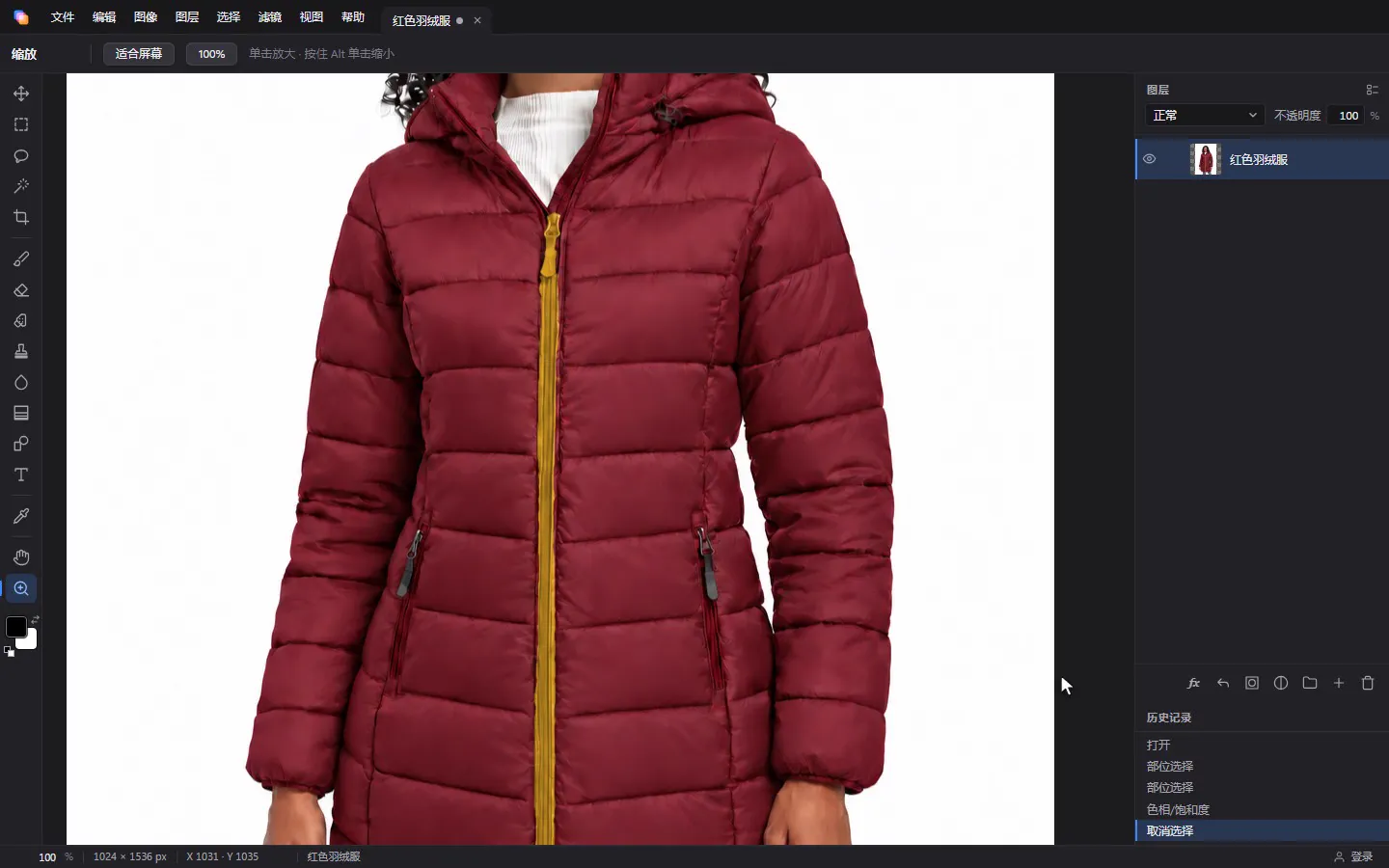
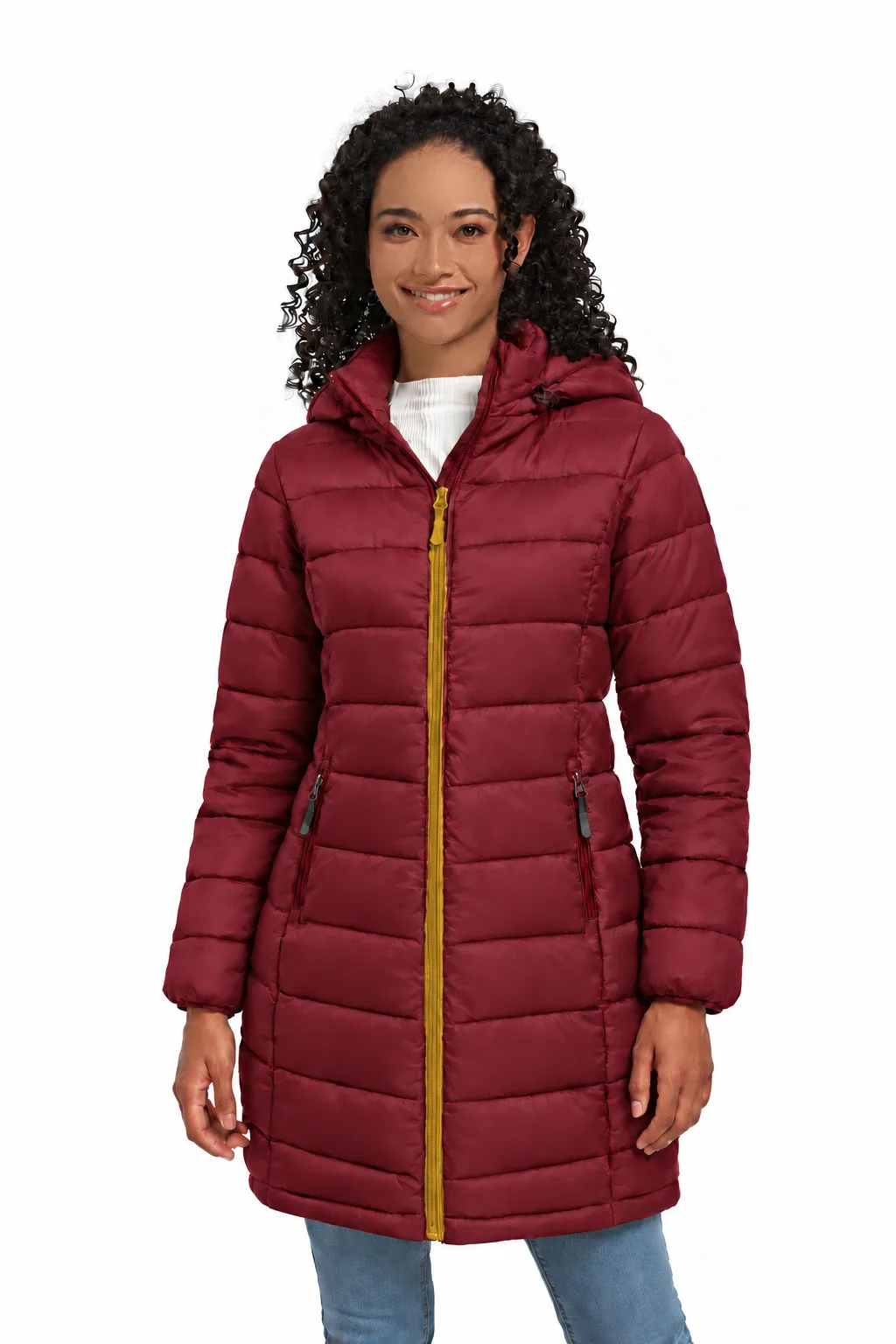
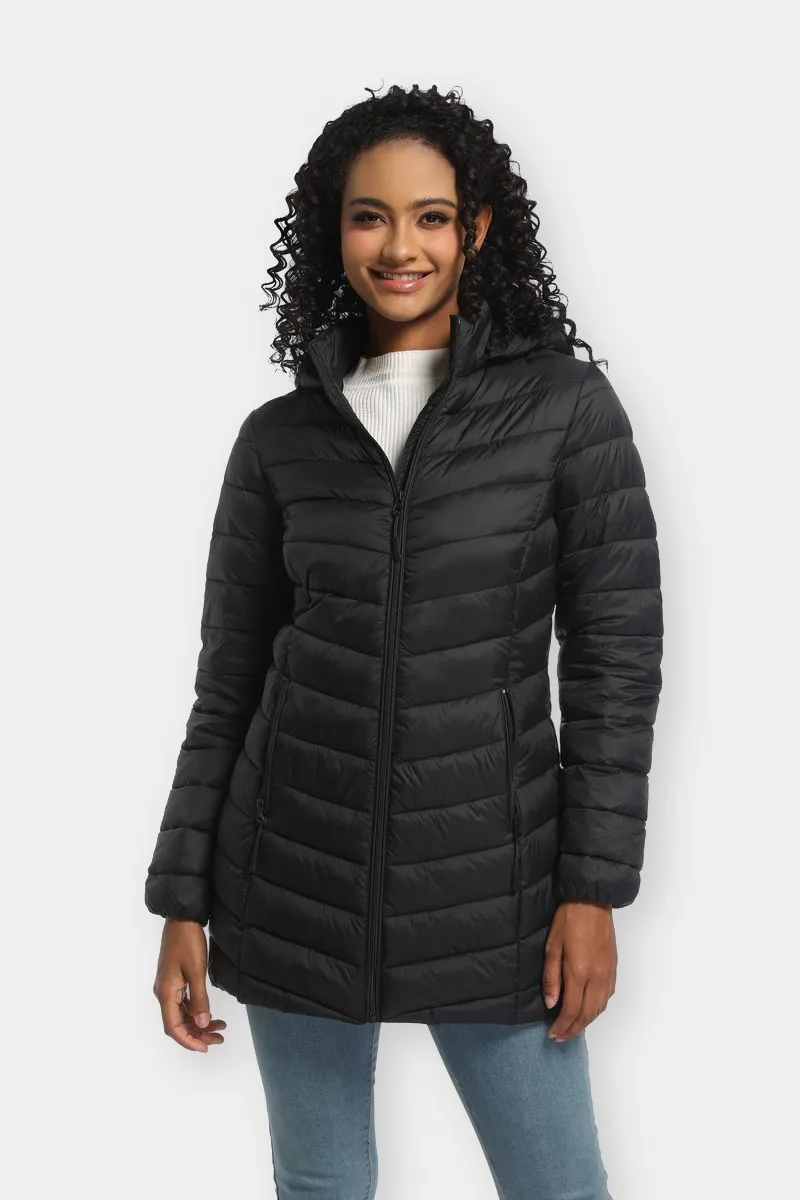
魔棒工具切到「部位」,指向拉链就先描出一键会选中的轮廓;沿拉链拖一个框选中整条拉链,按住 Shift 再框一下拉链头加进来。图像 ▸ 色相/饱和度 勾选「着色」调成金色,只有拉链变色,外套其余部分不动。
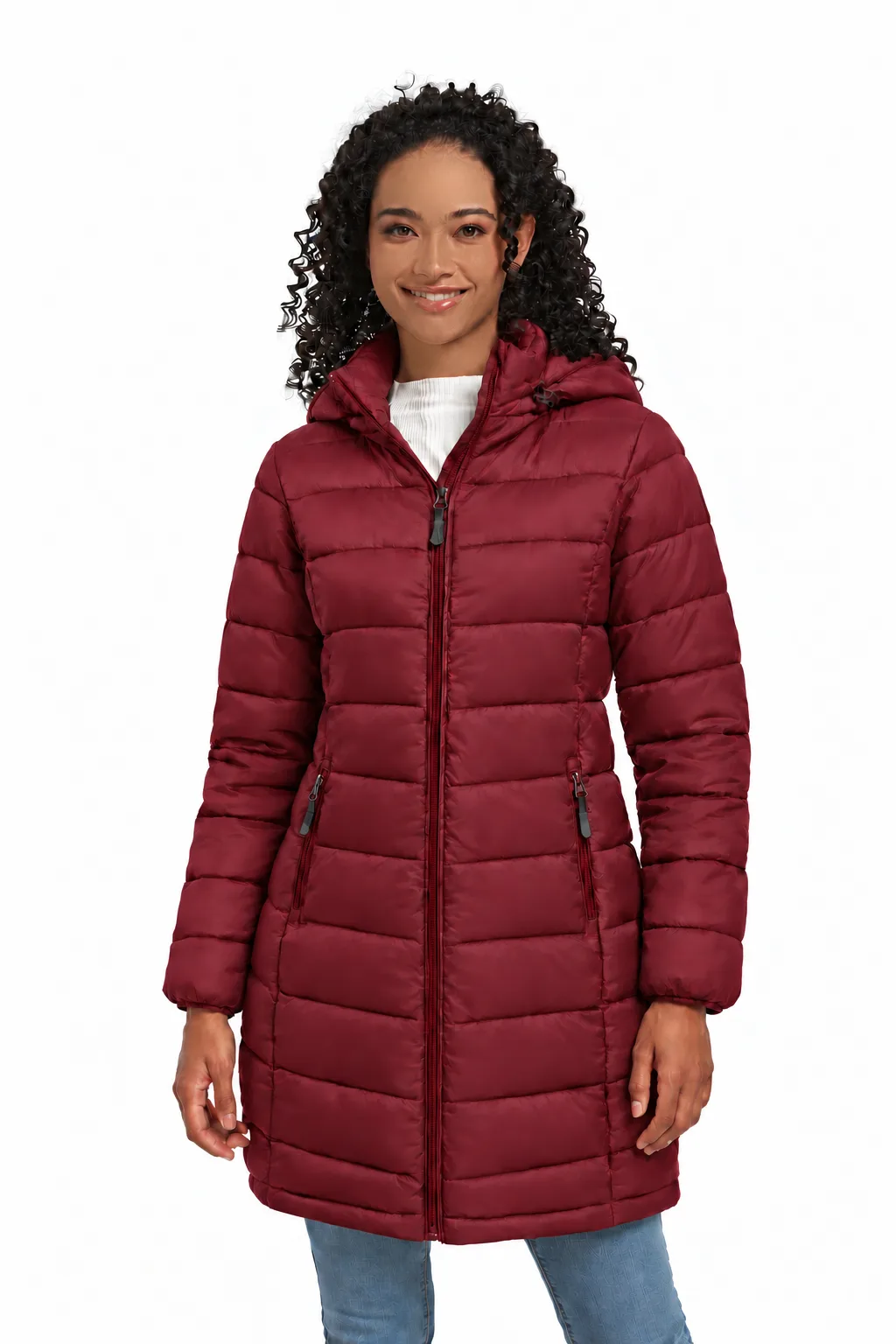
魔棒工具切到「部位」,指向衣服上的某个部位就先描出会选中的轮廓,点一下或框一下就选中;也可以对 AI 助手说「把中间那条拉链改成金色」,它自己选出拉链、拉链头和领口那段,再加调整图层调色。轮廓由本机的 SAM 2.1 模型找出,选好以后可以换色、加调整图层,也可以把它排除在外,只改其他地方。
实测:红色外套的拉链,AI 助手选中一次
拉链往上进到领口的那一段,选区常比齿链宽一点、带进一点衣襟(深色衣服上更明显),需要时在调整图层的蒙版上用画笔修一下。
在哪里魔棒工具 ▸ 部位AI 助手
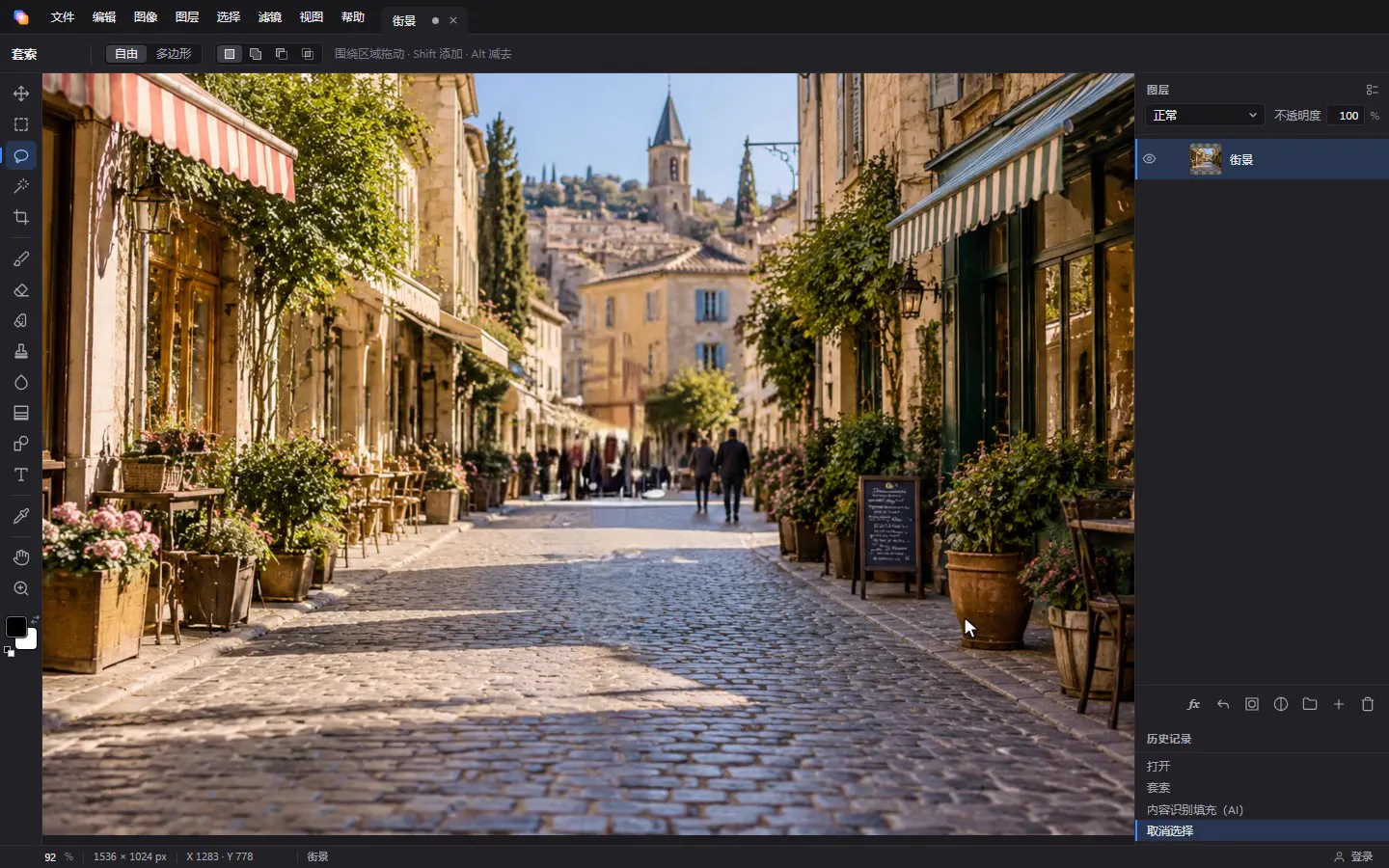
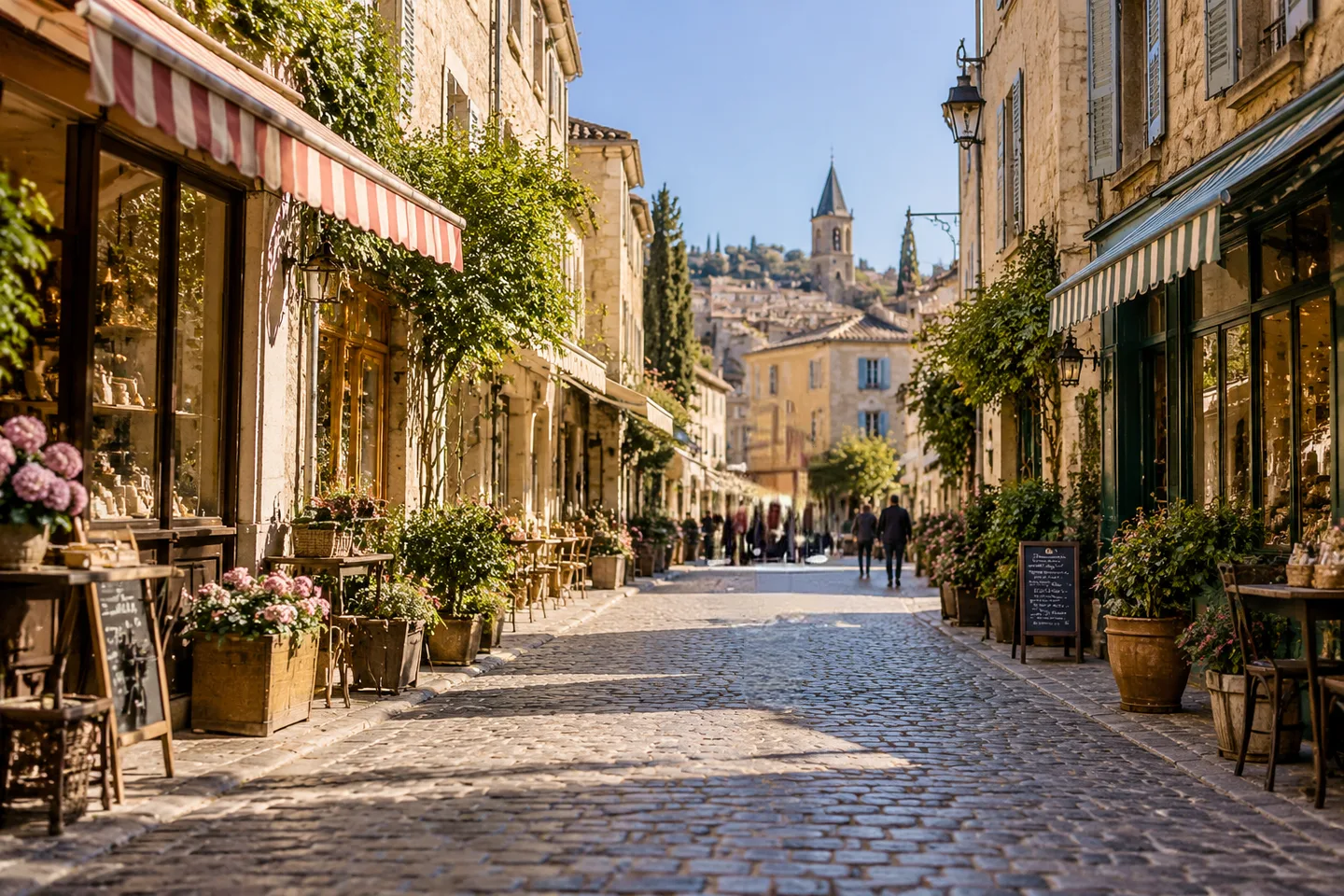
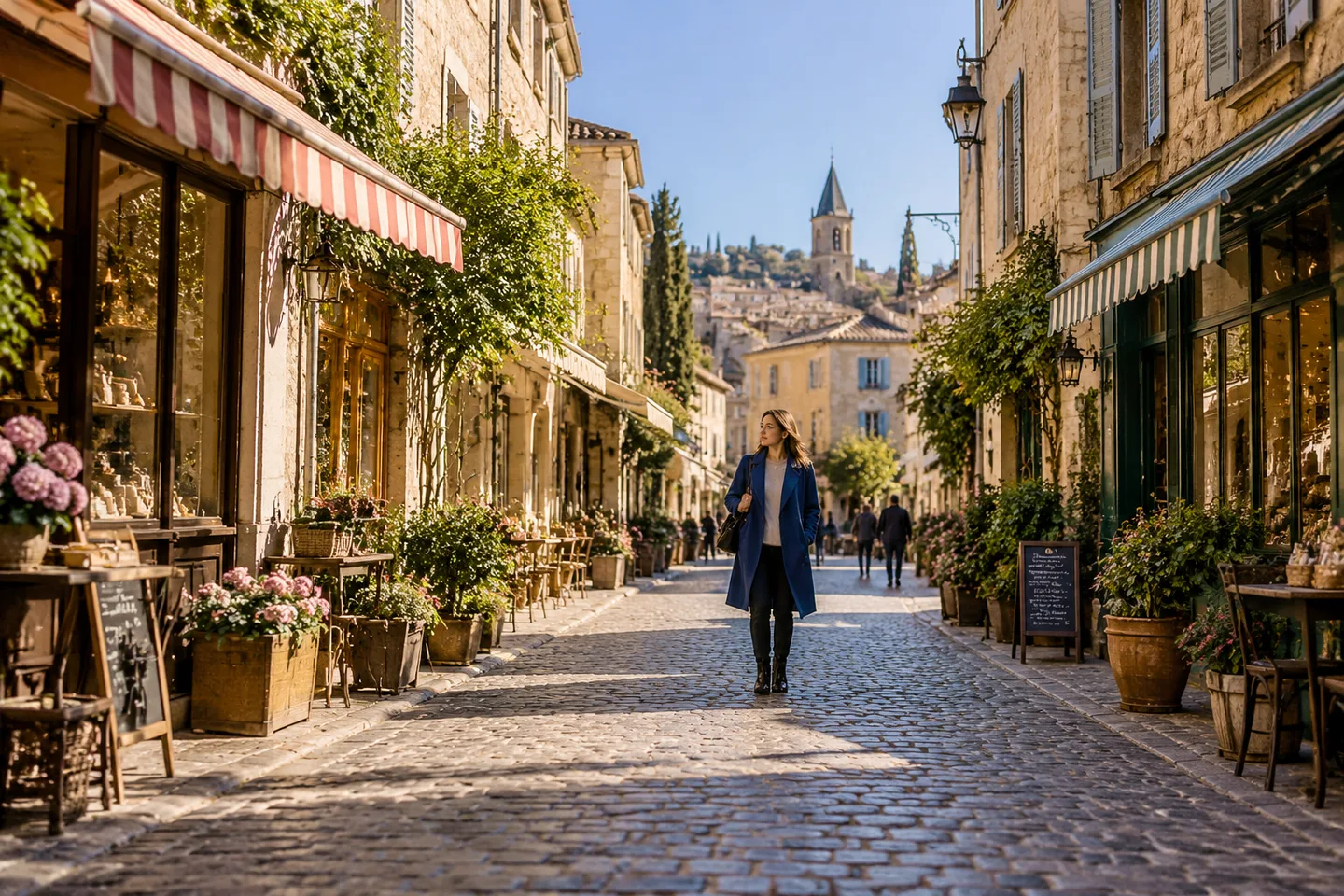
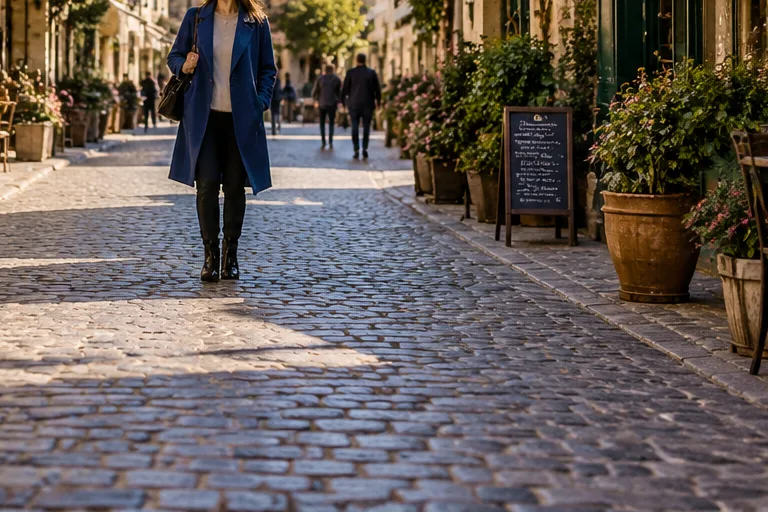
套索在街上的行人周围随手圈一圈,编辑 ▸ 内容识别填充(AI):本地模型约 5 秒把她抹掉,石板路和远处的街景顺着补上。点历史记录里的「打开」对比原图,再点回结果。
污点修复画笔、内容识别填充和 AI 助手的消除都交给本机的 MI-GAN 模型:伸进这块地方的石板路、阴影边缘和渐变会自然地接过去,而不是从旁边复制一块贴上。选区没框到的柔和边缘、影子和发光也会一起盖掉,不留一圈轮廓。
实测:1536 × 1024 的街景,画笔 30 像素,Intel UHD 730 集成显卡
在哪里污点修复画笔编辑 ▸ 内容识别填充AI 助手
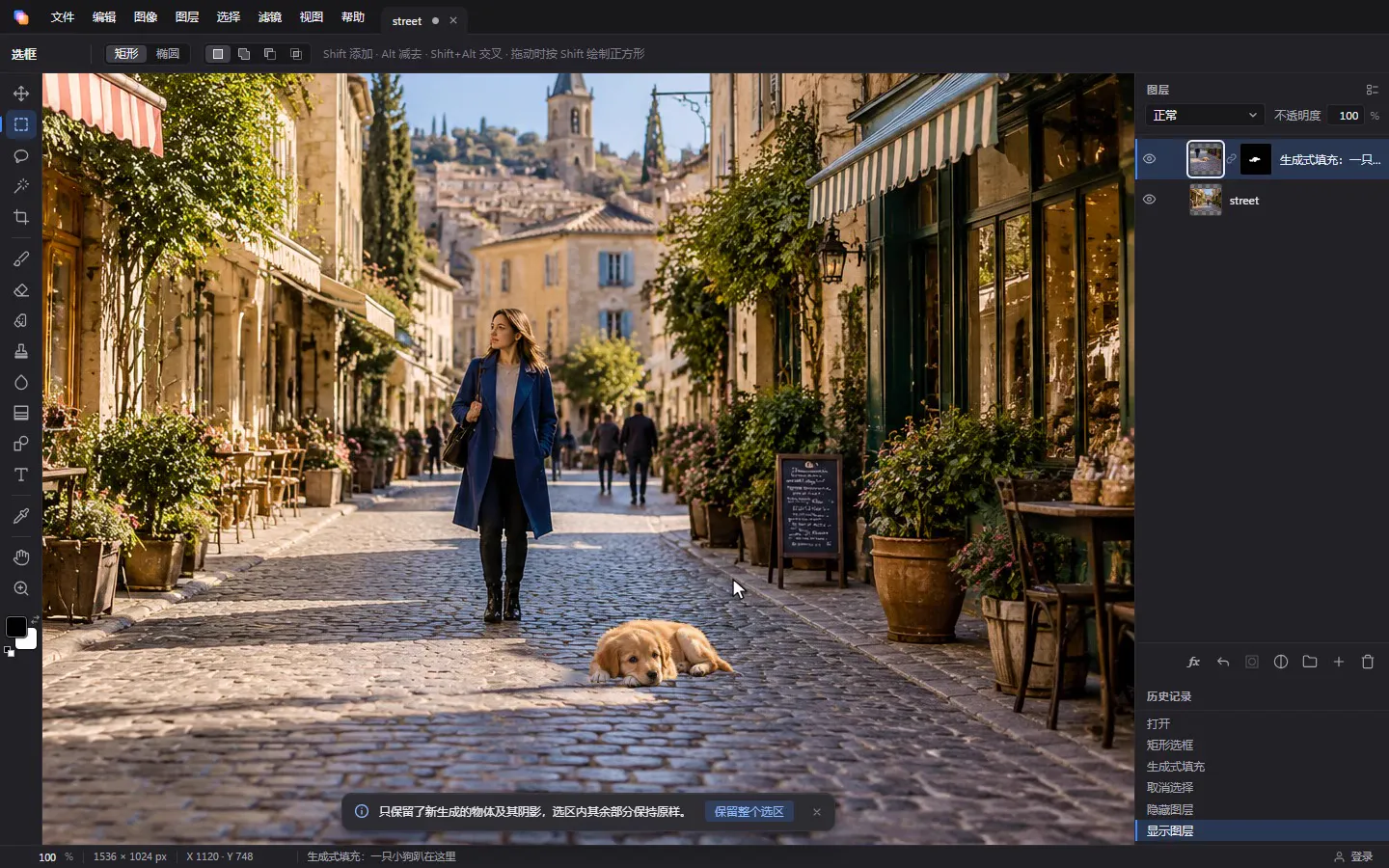
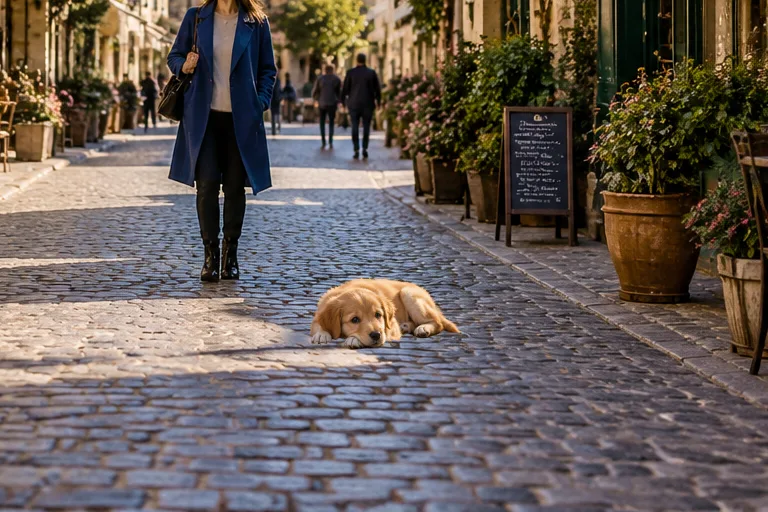
在石板路上框选一块,编辑 ▸ 生成式填充…,输入「一只小狗趴在这里」。生成后只保留新出现的小狗和它的影子,选区里其余的路面还是原照片;关掉再打开图层看前后对比。 画面里标着「等待 AI ×10」的一段是快进的。
框出一块地方,说要加什么。画由你接入的图像生成模型来画;层构再用本机模型把新画的东西抠出来,只把它、它的影子和接触阴影放进照片,这块地方的其余部分仍是原图的像素。结果是一个单独的带蒙版图层,标记为 AI 生成。
实测:长椅、毛线球、书、气球、小狗、自行车做到了;模型把整片地板重画的那一次,保留了整块区域
生成式填充要用到你在设置里接入的图像生成模型:所选区域和周围的画面会发送到那个服务。
在哪里编辑 ▸ 生成式填充…AI 助手
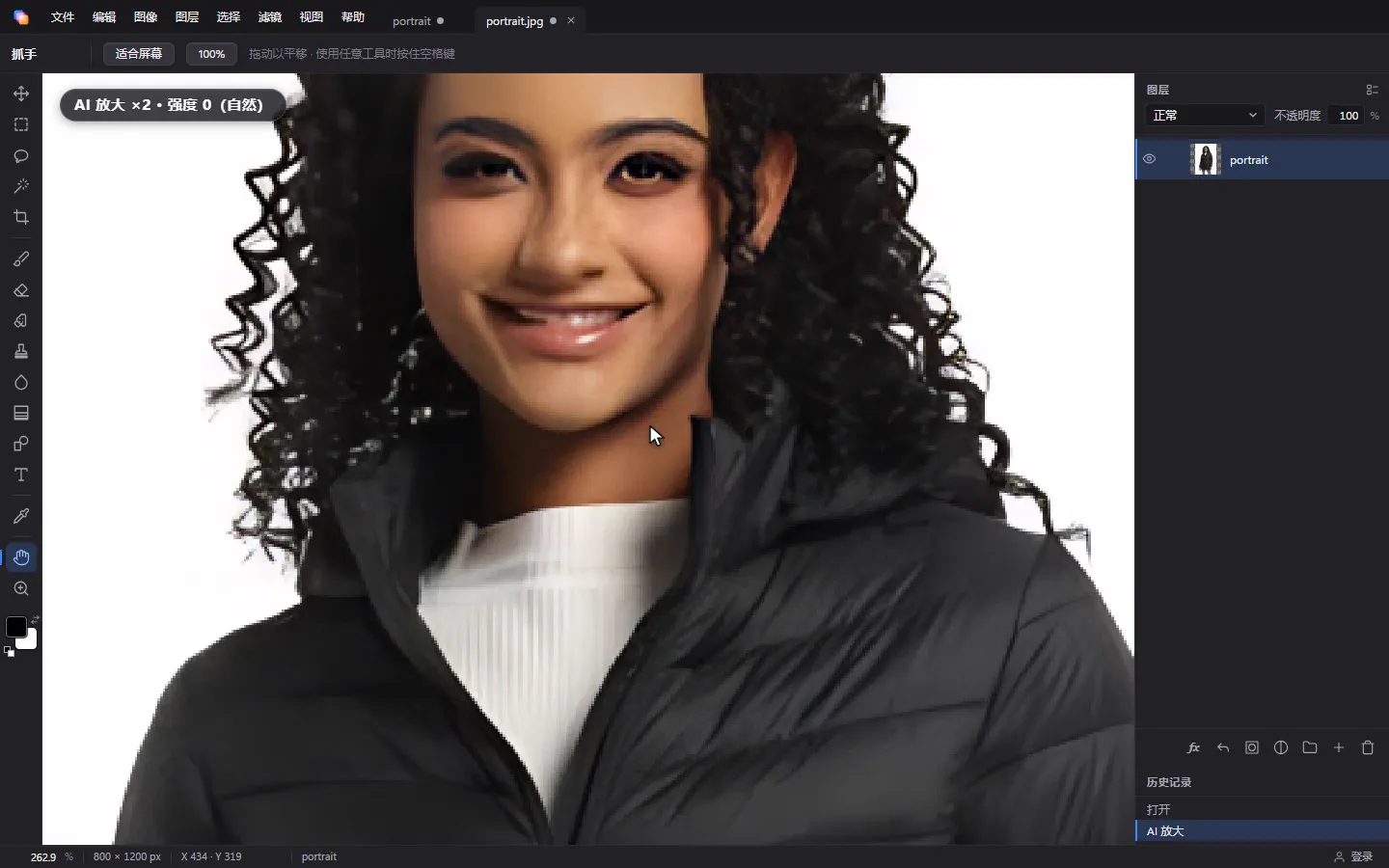
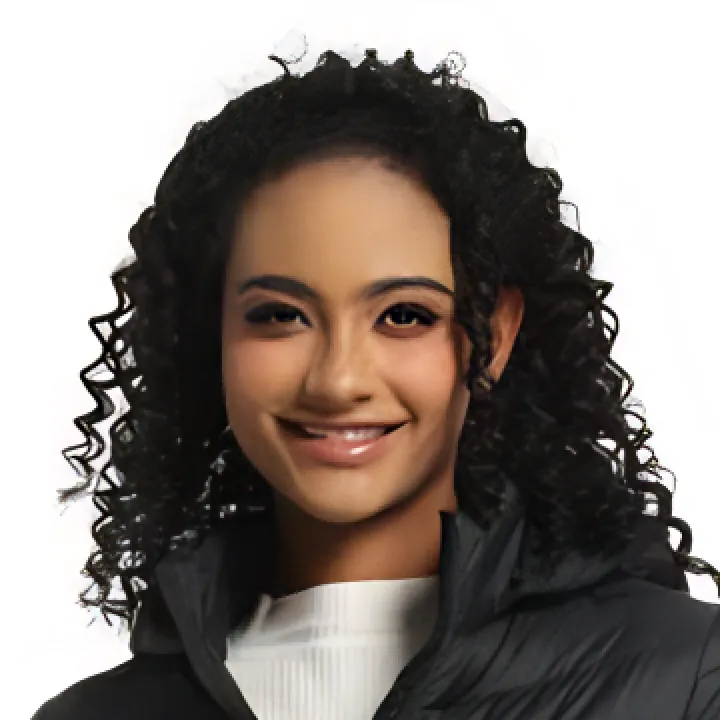
一张 400 × 600 的小照片,图像 ▸ AI 放大… ×2:强度拉到 100 更锐利,另一份拉到 0 更自然,放大看脸部来回对比——低强度保留照片本身的质感,高强度线条更硬、皮肤更光。 画面里标着「等待 AI ×4」的一段是快进的。
图像 ▸ AI 放大… 把整张图重新画成 2 倍或 4 倍大;只想处理一个被拉大的图层,就用 图层 ▸ AI 高清化图层。「强度」滑块在 Real-ESRGAN 的两个版本之间调和:调低保留照片原有的纹理,调高线条更利落,默认 50%。大图分块处理,拼缝处最多只差 1 个色阶。
实测:Intel UHD 730 集成显卡;第一次运行约 14.5 秒
在哪里图像 ▸ AI 放大…图层 ▸ AI 高清化图层AI 助手
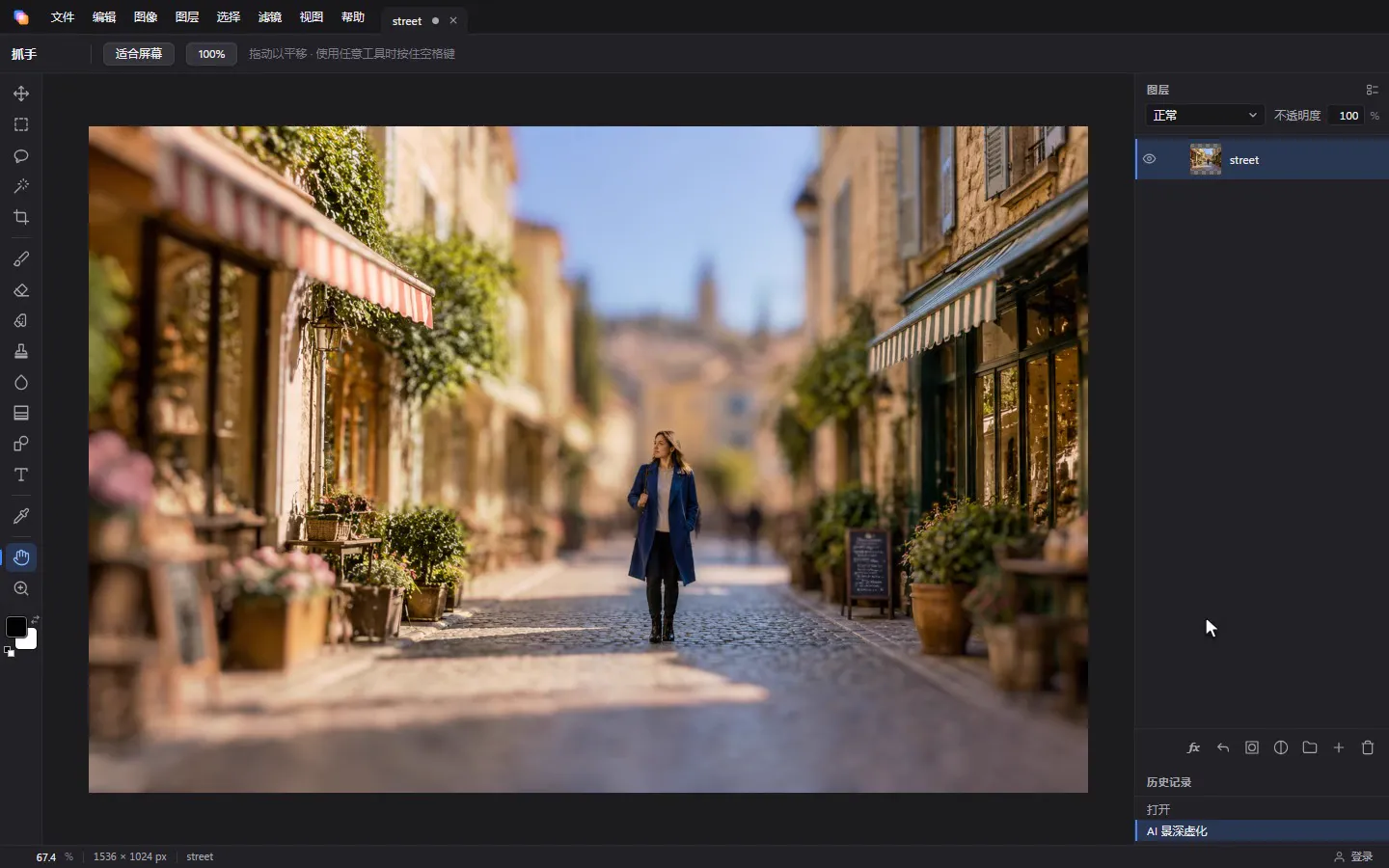
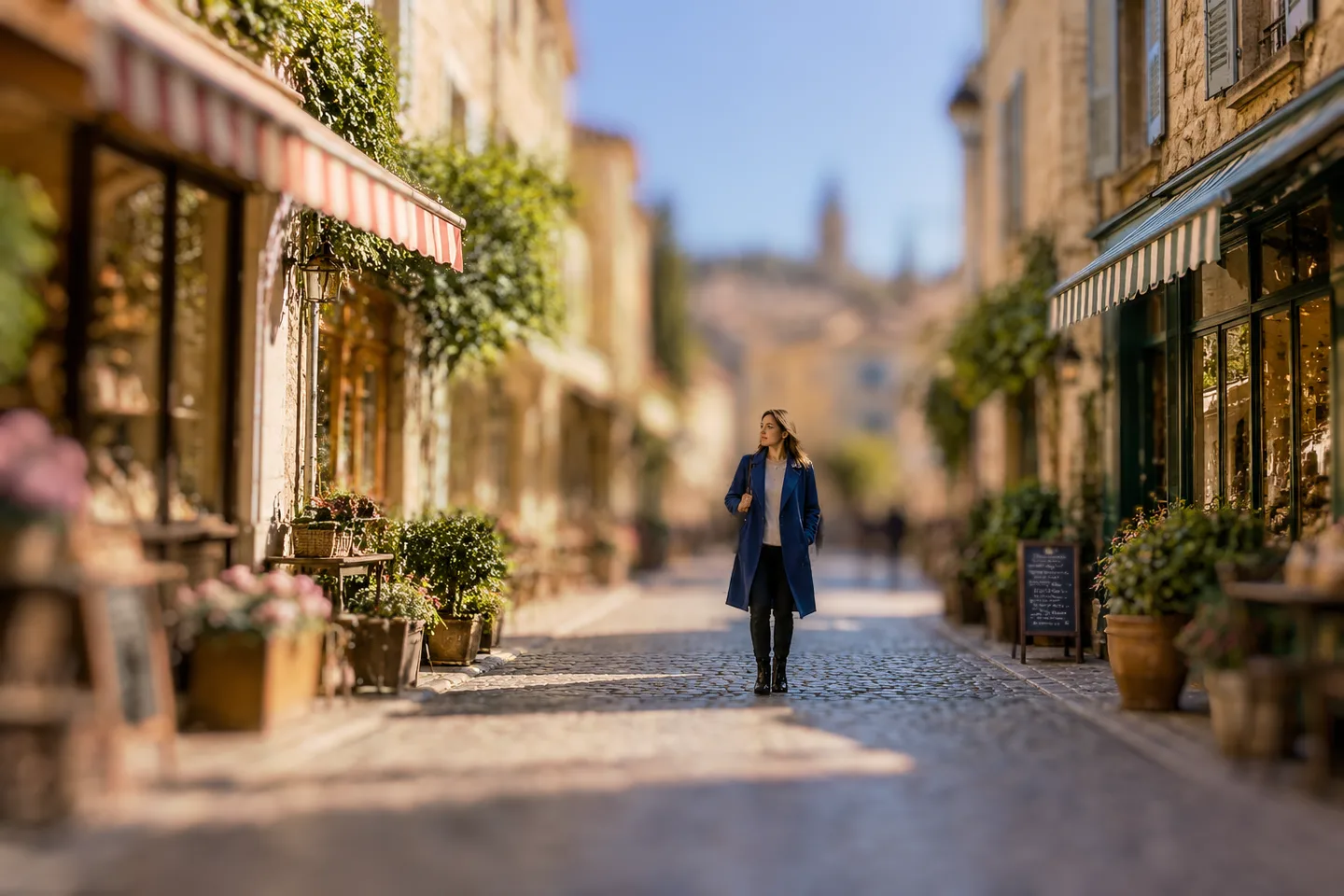
滤镜 ▸ AI 景深虚化…:本地深度模型判断远近,画布上实时预览。点一下远处的教堂,焦点就移到那里;切回「主体」,人物清晰、背景越远越虚,确定后一步完成。
滤镜 ▸ AI 景深虚化… 先由本机模型判断画面里的远近,再按距离虚化,亮点散成圆形光斑;对焦在主体上,或者在画面上点一个位置。虚化之前会先把主体身后补满,所以主体边缘不会出现一圈暗影。也可以直接对 AI 助手说「把背景虚化,像人像模式拍的」。
实测:暗边测于一张人像照片;AI 助手接在线大模型
在哪里滤镜 ▸ AI 景深虚化…AI 助手
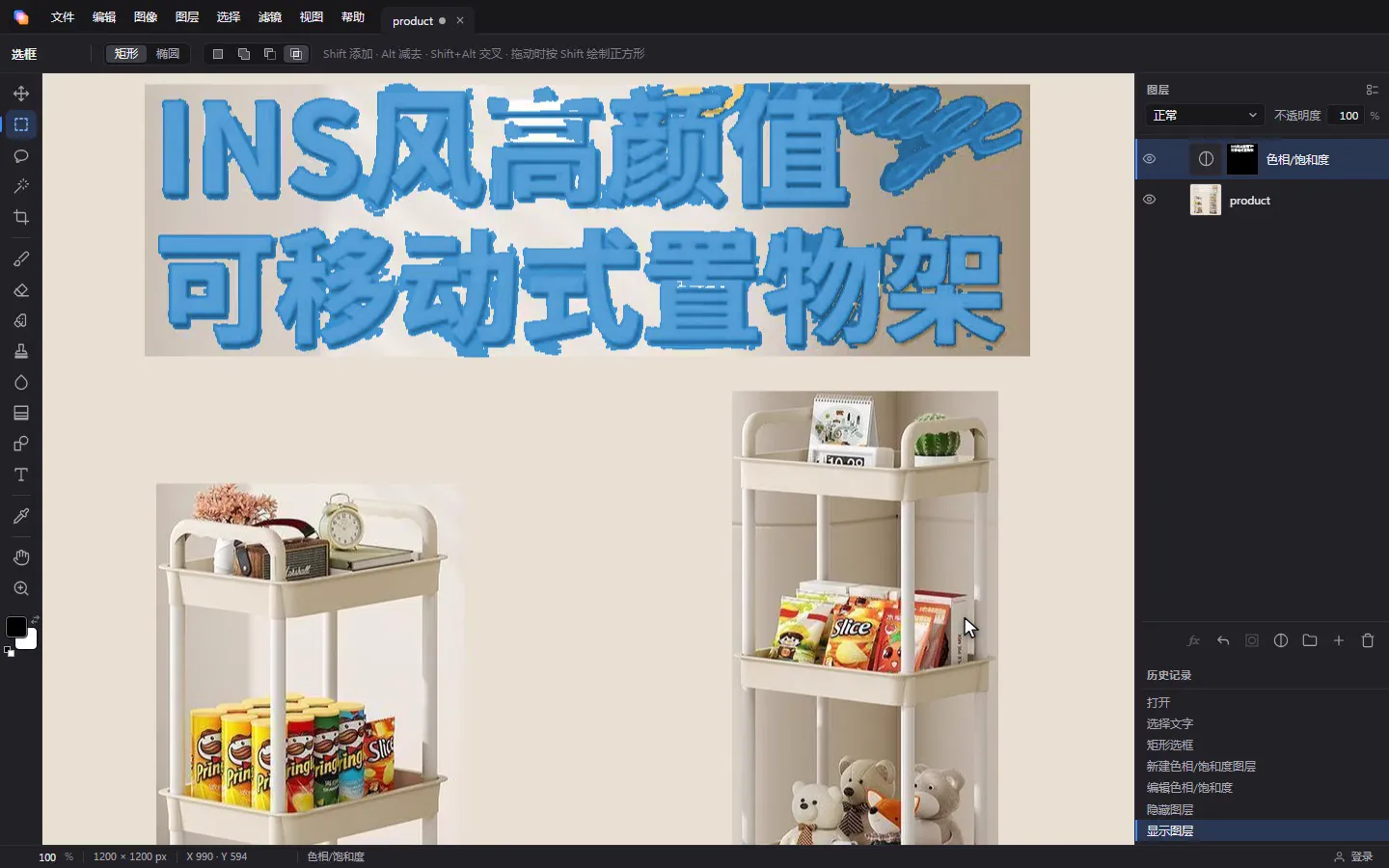
选择 ▸ 文字:本地文字模型找出图中每一行字,连同描边和阴影一起选中(标题、背后的金色手写字,连包装上的小字也在内)。用选框「与选区交叉」只留下横幅上的两行,新建色相/饱和度调整图层勾选「着色」,标题就换成了蓝色。 画面里标着「本地识别 ×2」的一段是快进的。
选择 ▸ 文字 一步选中画面里每一行字的笔画,描边、投影和发光都包括在内,可以直接删掉或换个颜色。AI 助手能读出每一行写了什么、字有多大、什么颜色、投影朝哪边,所以你说「把标题改成……」,它会先把原来的字去干净,再用相近的字号、颜色和投影写上新标题。中文、英文都认。
实测:Intel UHD 730 集成显卡
在哪里选择 ▸ 文字AI 助手
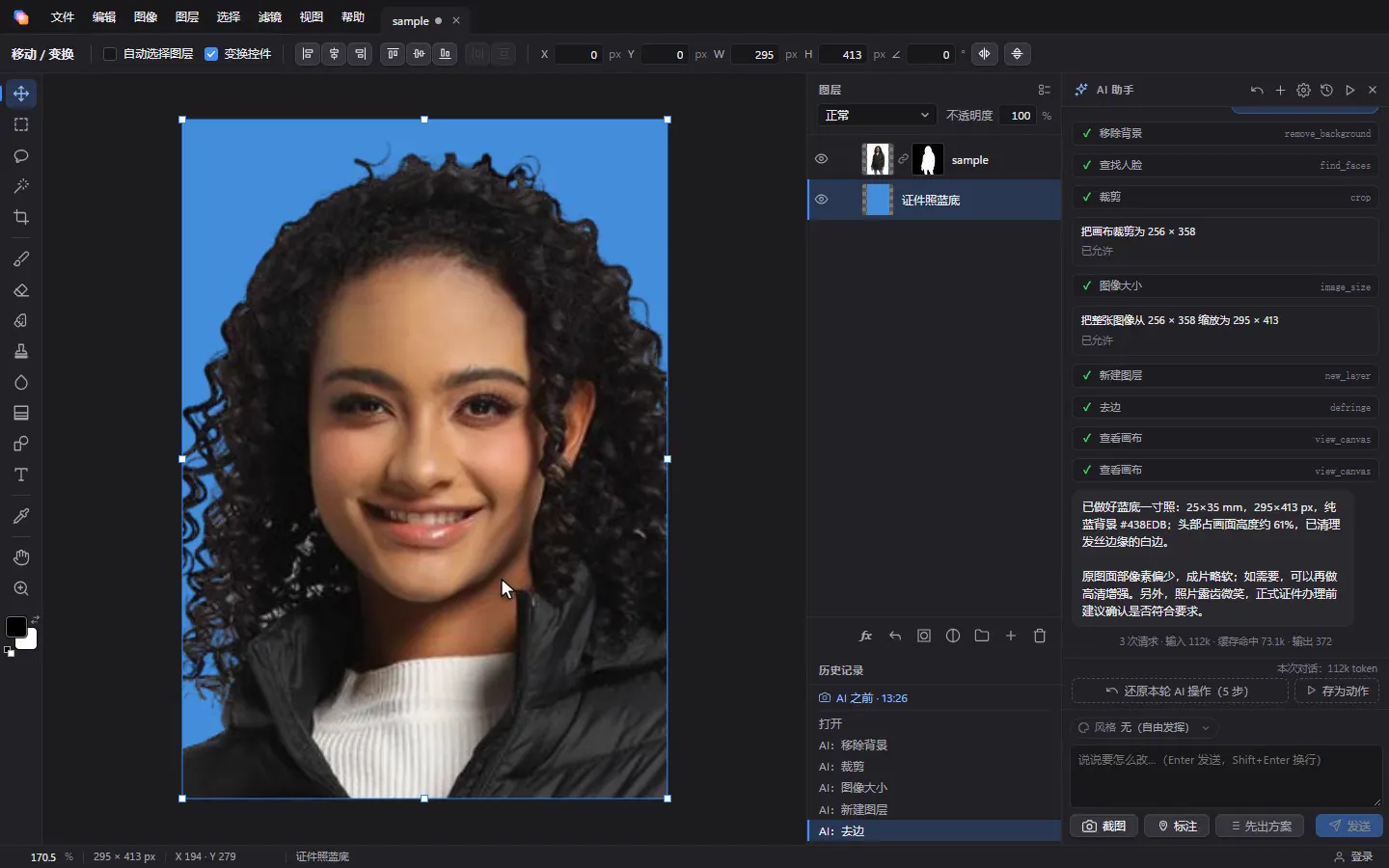
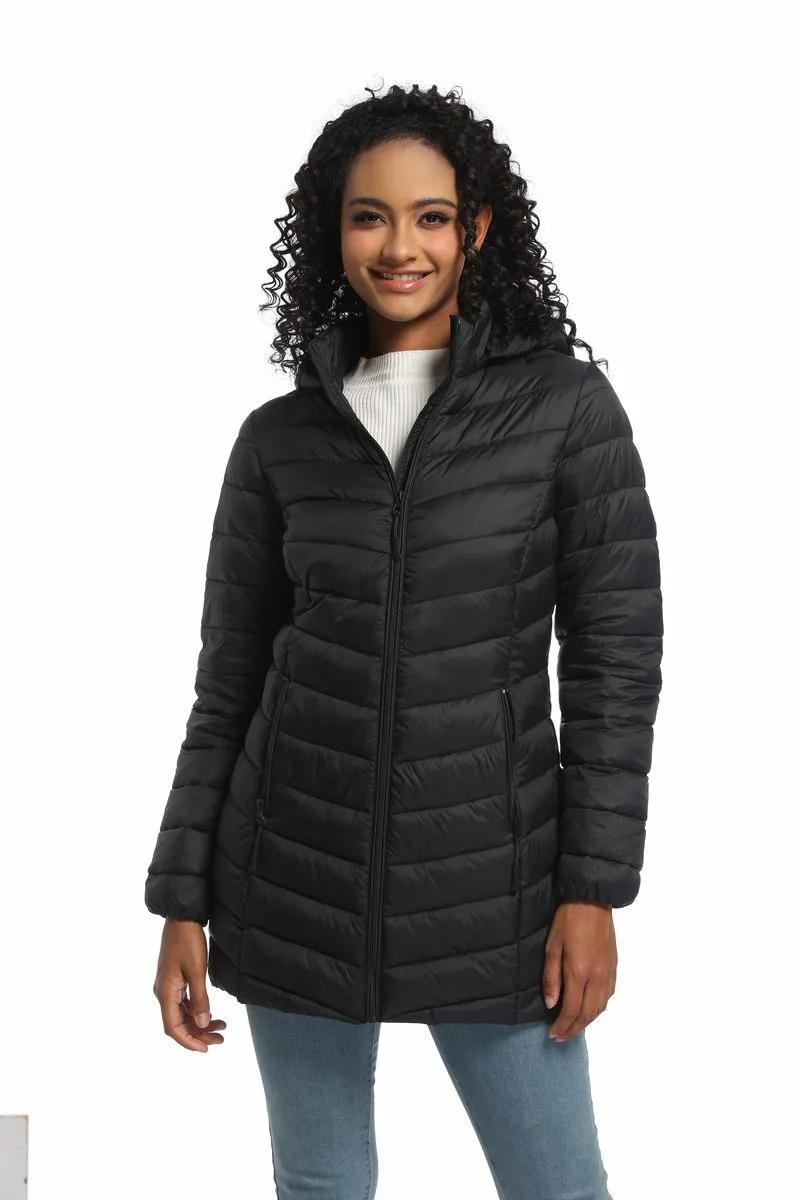
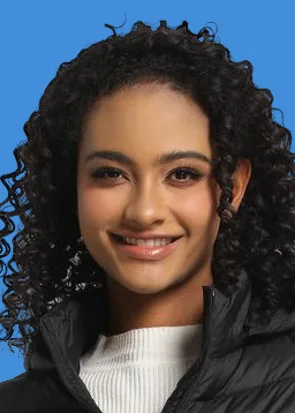
在 AI 助手里输入「做一张一寸证件照,蓝底」:它抠出人像,本地人脸模型找到眼睛、下巴和头顶,按一寸照的头部比例裁剪并缩放到 295×413 像素(裁剪和缩放前都先问一句,点「允许」),垫上蓝色底、清理发丝白边,最后自己看一遍成片。 画面里标着「等待 AI ×3」的一段是快进的。
本机模型找出每张脸的眼睛、鼻子、嘴、下巴和头顶。对 AI 助手说「做成一寸证件照」,它按下巴到头顶的高度和眼睛的位置,裁成一寸、二寸、护照或美签的规格;说「牙齿白一点」「皮肤柔和一点」,它只选中牙齿或皮肤来改,眼睛和头发不动。
实测:眼睛误差测于 3 张人像;AI 助手接在线大模型
在哪里AI 助手
录屏是层构 0.3.3 在 1440 × 900 窗口里的原始画面,鼠标指针是录制时叠加上去的;标着「本机模型」的录屏全程只用电脑上的模型。「实测」数字来自开发时在一台 Intel UHD 730 集成显卡的 Windows 电脑上的测量,换一台电脑会有所不同。
熟悉 Photoshop 的人打开就会用:同样的图层逻辑、同样的中文术语,常用快捷键也一样。
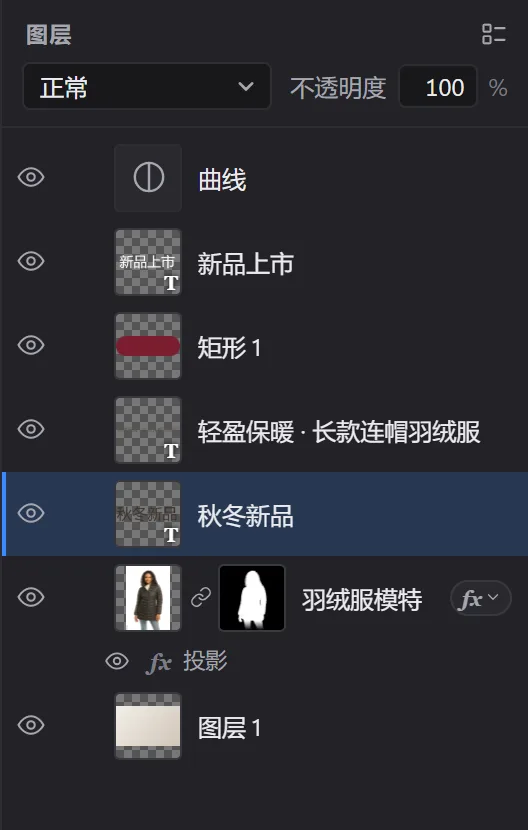
像素、文字、形状、调整图层和图层组,24 种混合模式和不透明度。图层与组都能加蒙版,蒙版可以链接也可以分离;剪贴蒙版、穿透组、多选图层,还能把图层直接拖到另一个项目的标签页。
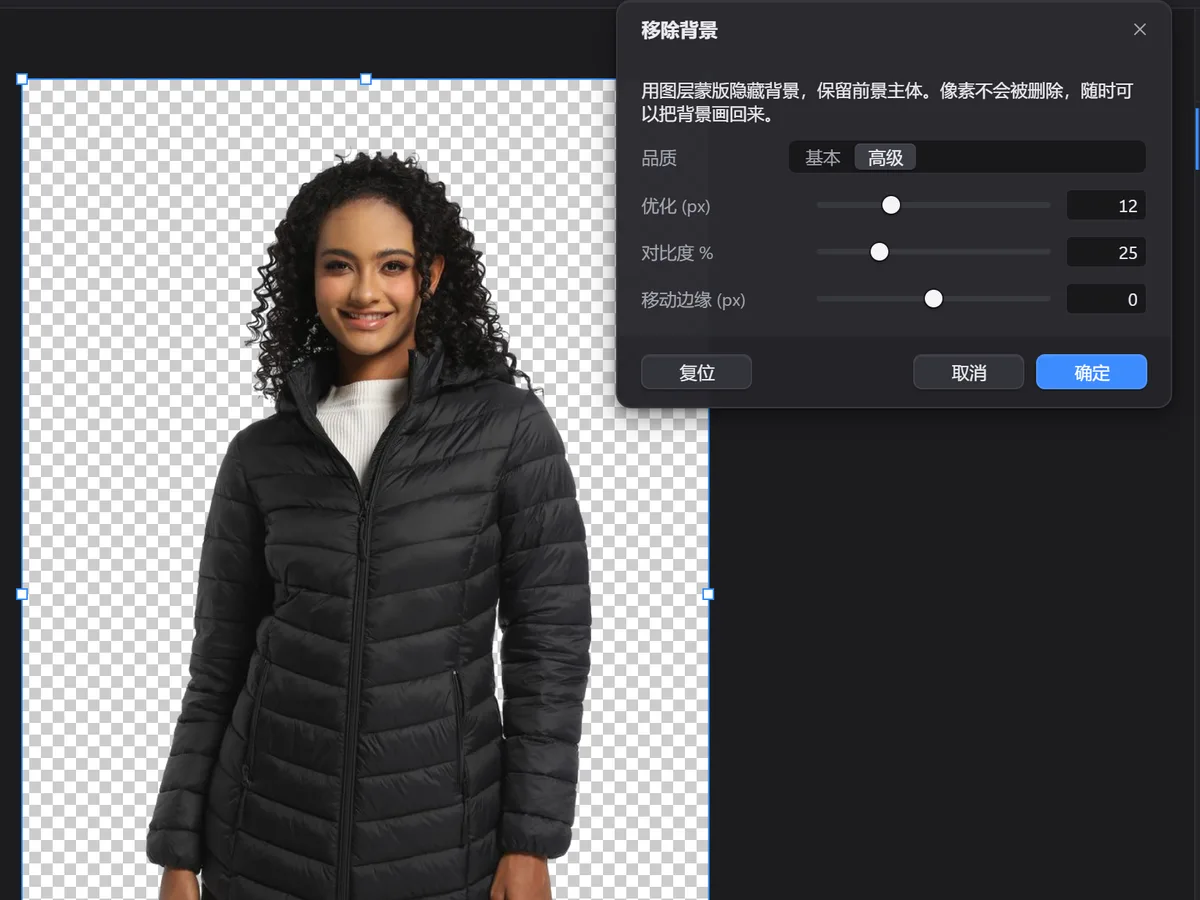
IS-Net 模型在显卡上运行(WebGPU),没有 WebGPU 的电脑自动改用 CPU 上的 U²-Netp。结果是一张图层蒙版,背景像素都还在;「高级」模式会把蒙版贴合到发丝边缘;卷发之间、手臂和衣身之间透出的背景按照片本身的颜色判断,不会留下白边。
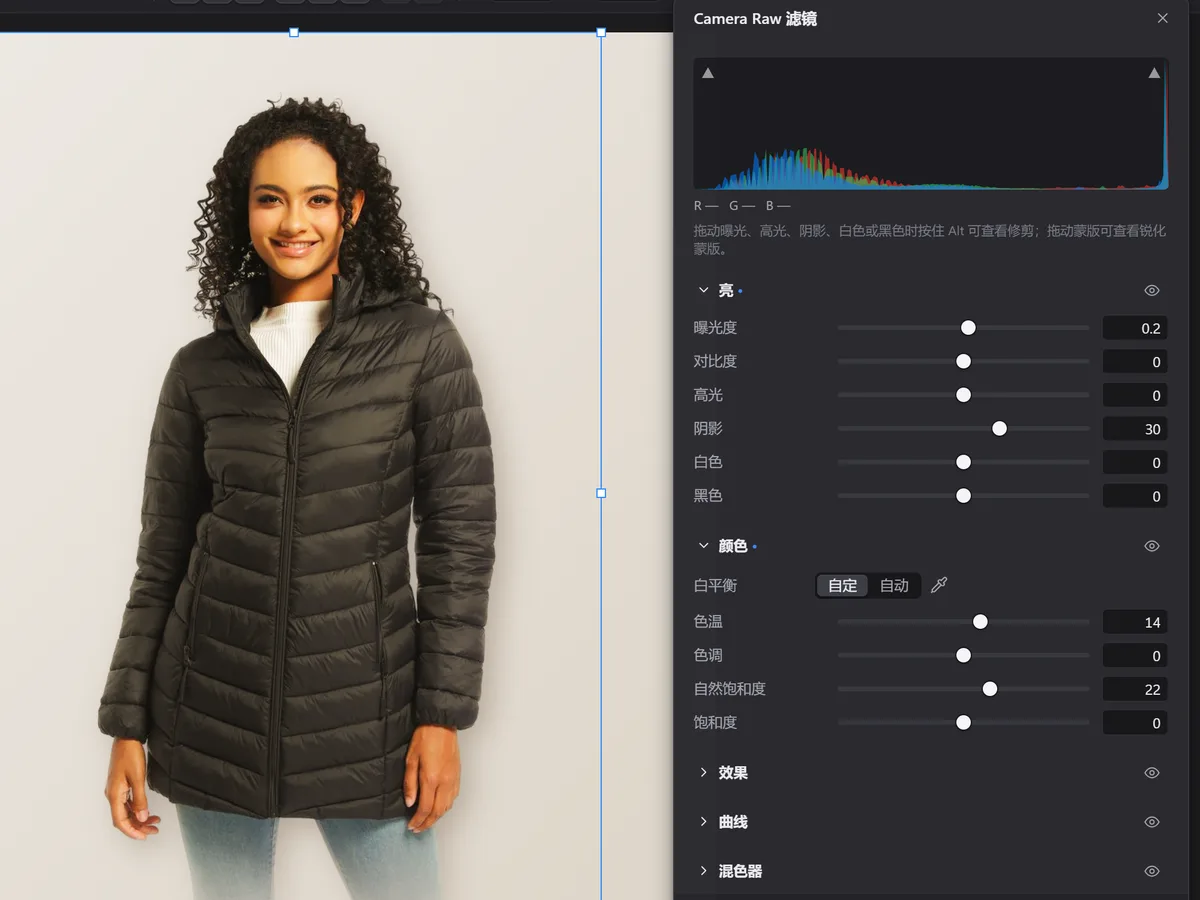
亮、颜色、效果、曲线、混色器、颜色分级、细节、光学、几何、校准,十个面板一应俱全;带直方图、矢量示波器、修剪警告、目标调整和垂直校正(引导式)。
色阶、曲线、曝光度、色相/饱和度(可分色彩范围、用吸管和目标调整)、色彩平衡、黑白、渐变映射、反相、颗粒、杂色、高斯模糊、动感模糊、亮度/对比度。做成调整图层随时改,或直接应用。
USM 锐化、锐化、高斯模糊、动感模糊、添加杂色、晕影、泛光 / 辉光、色调对比、镜头校正、仿色(10 种风格)、扫描线。「上次滤镜」Ctrl+Alt+F 一键重复。
选框、套索、多边形套索、魔棒、对象选择、选择主体、色彩范围、载入图层像素,以及用 AI 选部位和文字;扩展、收缩、羽化;直接拖动选中的像素。
画笔、橡皮擦、仿制图章、污点修复画笔,涂抹工具组(液化、模糊、涂抹),以及内容识别填充 Shift+Backspace,还能把画面向边缘外延伸。污点修复和内容识别填充可以用本机 AI 模型,也可以用经典的图块算法。
点文字和段落文字,逐字设置颜色和字体,调字距和行距;存储成 .comp 之后再打开,文字照样能改。
渐变拉完还能拖端点再调,点「应用」才写入;矩形(可设圆角)、椭圆、直线;描边、投影、颜色叠加、内阴影、外发光、内发光六种图层样式。
自由变换 Ctrl+T,按住 Ctrl 拖动手柄自由扭曲;多个图层对齐、分布;画布大小、图像大小、裁剪、旋转与翻转。
打开和存储 .comp 项目(双击即用层构打开);导入 PNG、JPEG、WebP、TIFF、HEIC 和相机 RAW(带显影步骤)、PSD / PSB;导出 PNG、JPEG、WebP、PDF,可设分辨率和质量。
简体中文和 English 随时切换(帮助 ▸ Language / 语言),术语和 Photoshop 中文版一致。命令面板 Ctrl+K 输入中文或拼音首字母就能找到命令。
多项目标签页、标尺、参考线、网格、对齐吸附、导航器、像素网格、全屏;所有快捷键都可以在 编辑 ▸ 键盘快捷键 里重新设定。
历史记录面板列出每一步,点哪一步就回到哪一步;项目在别的软件里被改动时,层构会重新载入。
登录同一个账号,光构里「发送到层构」的分层文件会直接出现在层构里,层构的作品也能发回网页。看看怎么用 →
下面每一段都是层构 0.3.0 的实际操作录屏(这些编辑功能在 0.3.3 里照旧),按顺序看,就是首页那张横幅的制作过程。
打开照片,选 滤镜 ▸ 移除背景…。几秒后主体就分离出来;切到「高级」,蒙版会贴合到发丝边缘。点「确定」得到一张图层蒙版,背景像素没有删除,随时可以画回来。最后放大到 200% 看边缘:卷发、肩膀,还有手臂和衣身之间的空隙。
录屏为 1440 × 900 窗口的原始画面,鼠标指针是录制时叠加上去的。示例图来自光构的公开示例。
光构里把衣服改成酒红,点 导出 ▸ 发送到层构。层构几乎同时弹出「收到来自 光构」,点「打开」就是分层项目:原图 + 改色图层 + 可编辑蒙版。再从层构 文件 ▸ 发送到光构,网页收件箱马上收到,点「打开」放到画布上。
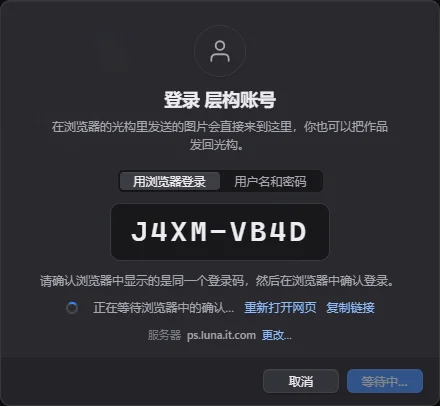
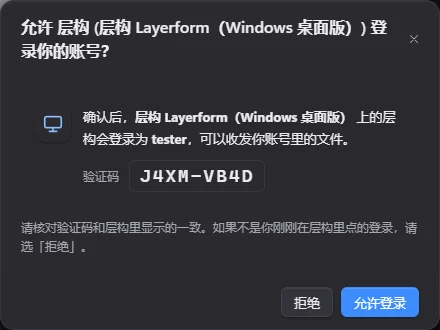
层构状态栏右下角点「登录」,选「用浏览器登录」或「用户名和密码」。网页上点右上角的账号按钮登录。账号由管理员开通。
在光构做完改色、换背景等,打开「导出」旁边的菜单,点「发送到层构」;层构弹出「收到来自 光构」,点「打开」。
蒙版是真的图层蒙版,可以用画笔、渐变继续修;再加文字、调整图层、Camera Raw,存成 .comp 或导出 PNG / JPEG。
文件 ▸ 发送到光构,网页收件箱收到后点「打开」。也可以打开收件箱(文件 ▸ 收件箱…)查看 7 天内收到的文件。
只有你点「发送」的文件才会上传。文件经账号服务器中转,7 天后自动删除;在层构里编辑、在光构里处理的图片都留在你自己的电脑和浏览器里。
层构的编辑和本地 AI 都在你的电脑上算完,不需要账号,也不需要联网。只有你自己接入在线模型、或者点「发送」时,才会有内容离开这台电脑,而且只发到你指定的地方。
每个模型文件都固定版本,载入前核对 SHA-256。用到哪些模型、它们的许可,见致谢与许可。
不设置在线模型,AI 助手和生成式填充就不会联网;其他功能照常使用。
Tauri 外壳加上 Windows 自带的 WebView2,不另外打包一份浏览器内核,程序本身 5.08 MB;安装包里的大部分是本地 AI 模型。
图层、混合模式、蒙版、调整图层和图层样式都在显卡上合成,只在内容变化时重新合成,缩放、平移很顺。
模糊、魔棒、羽化、直方图、内容识别填充(PatchMatch)、Camera Raw、仿色等运算由 Rust 编译成 WebAssembly 执行。
本地模型通过 ONNX Runtime 在显卡上运行,没有合适的显卡就自动改用 CPU;人脸这类小模型在 CPU 上反而更快,就固定用 CPU。
Ctrl+J 复制图层、V 移动、B 画笔、Ctrl+T 自由变换、Ctrl+Alt+G 剪贴蒙版、Ctrl+L/M/U 色阶、曲线、色相——和 Photoshop 一样,也都能改。
打开 PSD / PSB 时会列出转换情况:哪些混合模式换了、哪些内容被栅格化或省略、缺了哪些字体。简单的文字和形状保持可编辑。
项目格式与 Mac 上的 Compositor 相同(第 11 版 .comp),两边都能打开同一个项目。
蒙版、调整图层、图层样式、文字随时可改;移除背景只是加蒙版,原图像素不删;历史记录可以回到任意一步。
OpenAI 兼容或 Anthropic 接口都行:用中文说要怎么改,模型调用 85 个工具直接编辑图层,改完自己检查,每一步一条历史记录,一键还原本轮;密钥只存在本机。还可以打开本机 MCP 服务器,让 Claude Code 等客户端来操作。详细 →
下载安装包(见下方「下载」),双击运行。安装到当前用户,不需要管理员权限。本地 AI 模型已经打包在安装包里,装好就能用,不用另外下载。Windows 11 自带 WebView2;少数没有 WebView2 的 Windows 10 电脑,安装程序会自动联网下载它。
安装包暂时没有代码签名,Windows SmartScreen 可能拦一下,显示「Windows 已保护你的电脑」。先点「更多信息」,确认应用名是 Layerform 的安装包,再点「仍要运行」。不放心的话,可以先按下方「下载」里的方法核对 SHA-256。浏览器下载时也可能提示这个文件不常见,选「保留」即可。
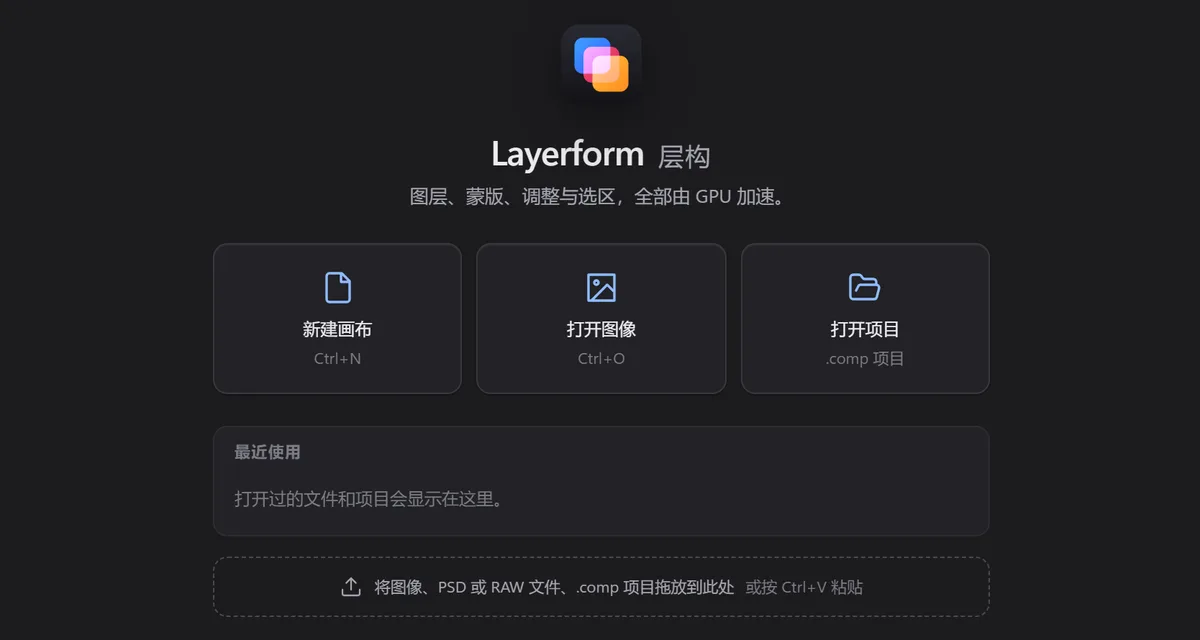
欢迎页可以新建画布、打开图像或打开 .comp 项目,也可以直接把图片、PSD、RAW 或 .comp 拖进窗口,或者 Ctrl+V 粘贴。中文系统默认就是中文界面,右上角随时切换 English。
只在本机修图可以跳过这一步,所有编辑功能都不需要账号。要和光构互传,就点状态栏右下角的「登录」,选「用浏览器登录」:层构显示登录码,浏览器打开光构,核对一致后点「允许登录」。也可以直接输入用户名和密码。账号由管理员开通。
批量的活在网页上做,需要精修的那几张交给层构:
Layerform for Windows
公开下载时公布
核对方法:在下载文件夹里打开 PowerShell,运行 Get-FileHash .\Layerform_0.3.3_x64-setup.exe,显示的值应和上面一致。安装包暂未签名,首次运行时的提示见 使用方式。
以后的新版本不用再来这里找:层构每天启动后会悄悄检查一次,有新版本时提示「层构 x.y.z 已发布」;也可以随时点 帮助 ▸ 检查更新…。帮助 ▸ 层构官网 会打开这个页面。
你现在用的不是 Windows:层构目前只有 Windows 版,可以把这个页面发到 Windows 电脑上下载。
层构的本地 AI 功能建立在这些公开发布的模型和 ONNX Runtime 之上,感谢它们的作者。它们的许可都允许商业使用和随软件分发;每个文件都固定在一个确定的版本,载入前核对 SHA-256。
| 模型 | 在层构里用于 | 作者 / 来源 | 许可 | 大小 |
|---|---|---|---|---|
| IS-Net(DIS 通用版,fp16) | 移除背景、选择主体、生成式填充的抠图(显卡) | Xuebin Qin 等 | Apache-2.0 | 88 MB |
| U²-Net(U²-Netp) | 移除背景、选择主体(没有合适显卡时) | Xuebin Qin 等 | Apache-2.0 | 4.6 MB |
| SAM 2.1(Hiera Tiny,fp16) | 部位选择(显卡) | Meta | Apache-2.0 | 78 MB |
| EdgeTAM | 部位选择(没有合适显卡时) | Meta | Apache-2.0 | 20 MB |
| MI-GAN | AI 消除、污点修复、内容识别填充 | Picsart AI Research | MIT | 28 MB |
| Real-ESRGAN(general-x4v3、wdn-x4v3) | AI 放大和它的「强度」 | Xintao Wang 等 | BSD-3-Clause | 4.9 + 4.9 MB |
| Depth Anything V2 Small(fp16) | 景深虚化、按远近选择 | Lihe Yang 等 | Apache-2.0 | 50 MB |
| PP-OCRv5 mobile(检测 + 识别) | 文字识别、选择 ▸ 文字 | PaddlePaddle | Apache-2.0 | 21.5 MB |
| YuNet(2023mar) | 找人脸 | OpenCV Zoo | MIT | 0.23 MB |
| Face Mesh V2(MediaPipe 人脸特征点) | 五官定位:证件照取景、人像精修 | Apache-2.0 | 4.9 MB | |
| ONNX Runtime Web | 在显卡(WebGPU)或 CPU(WebAssembly)上运行上面这些模型 | Microsoft | MIT | 25.7 MB |
大小是安装包里各个文件的大小。ONNX 格式的文件来自各项目或 Hugging Face 上的公开转换版本。层构本身基于 Compositor(MIT 许可,作者 Robbie Tilton),许可全文在层构的 帮助 ▸ 关于层构 ▸ 许可证…。